
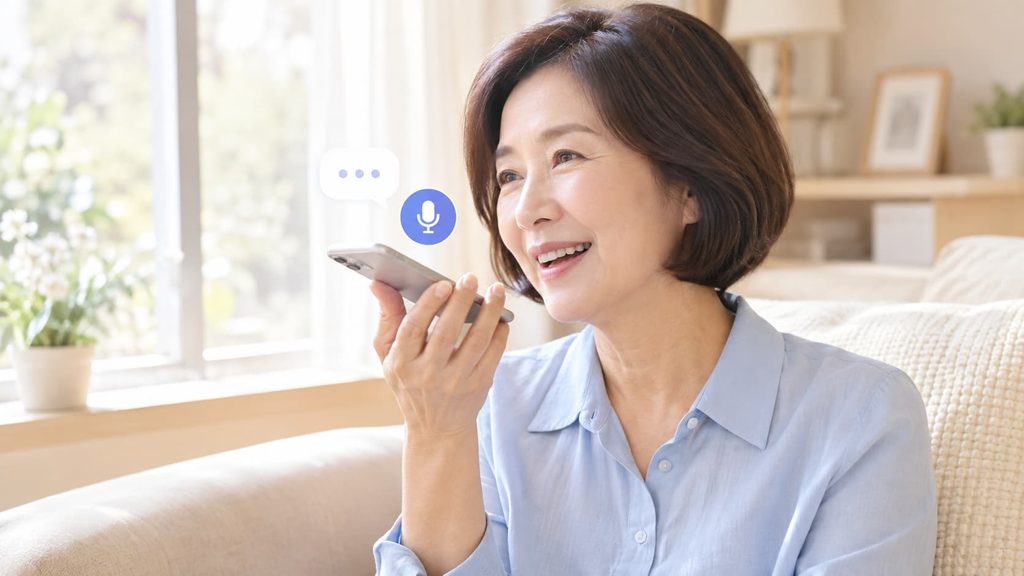
모레 10월 9일은 한글날입니다. 우리 글자를 만들어 주신 뜻을 되새기는 날이지만, 스마트폰 작은 자판을 하나하나 눌러 글자를 쓰는 일은 여전히 번거롭다고 하시는 분이 많습니다. 손가락이 자꾸 옆 글자를 누르고, 눈도 쉽게 피로해지기 때문입니다. 이럴 때는 자판 대신 말로 문자를 쓰는 음성 입력이 큰 도움이 됩니다. 오늘은 갤럭시와 아이폰에서 음성 입력을 쓰는 법을 차근차근 정리해 드립니다.
하나. 갤럭시에서 마이크 버튼으로 말하기
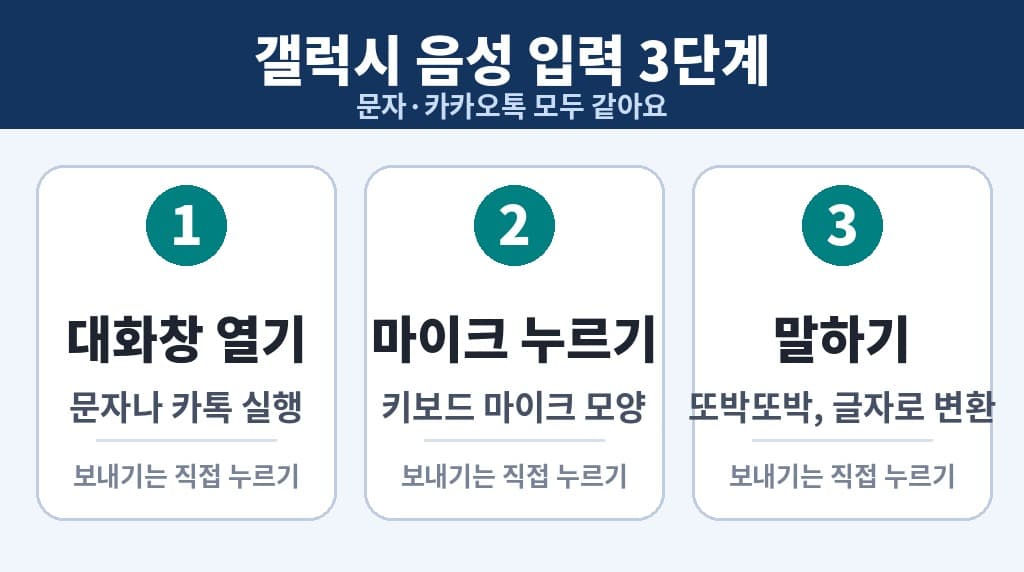
갤럭시는 별도 앱 없이 기본 키보드에서 바로 쓸 수 있습니다. 문자나 카카오톡 대화창을 열면 키보드 쪽에 마이크 모양이 보이는데, 모델에 따라 위치가 조금씩 다를 수 있습니다.
- 문자 앱이나 카카오톡에서 대화창을 열어 글 입력칸을 누릅니다.
- 키보드의 마이크 모양을 누릅니다.
- 마이크가 파랗게 켜지면 보낼 내용을 천천히 말씀하세요.
말씀하신 내용은 입력칸에 글자로 바뀌어 들어갑니다. 다만 보내기 버튼은 직접 눌러야 하니, 내용을 한 번 확인하신 뒤에 보내시면 됩니다.
마이크 모양이 보이지 않는다면 설정 앱에서 일반, 삼성 키보드 설정으로 들어가 키보드 도구 줄이 켜져 있는지 확인해 보세요. 기종과 소프트웨어 버전에 따라 메뉴 이름이 조금 다를 수 있습니다.
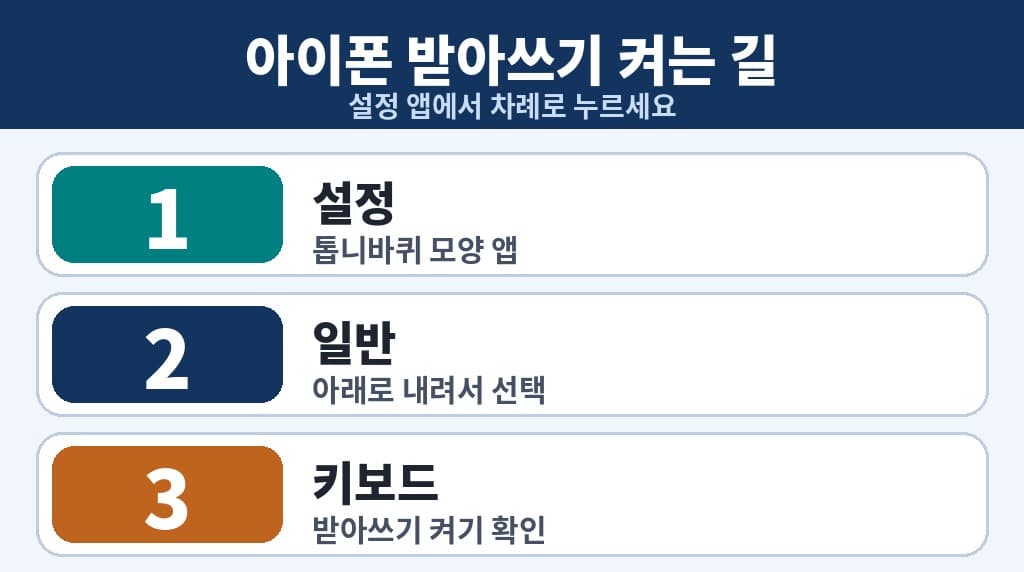
둘. 아이폰에서 받아쓰기 켜기
아이폰에서는 같은 기능을 ‘받아쓰기’라고 부릅니다. 처음 한 번만 켜 두면 됩니다. 설정 앱에서 일반, 키보드로 들어가 받아쓰기가 켜져 있는지 확인합니다.
그다음에는 문자나 메모 앱에서 키보드를 띄우고 마이크 모양을 누르면 됩니다. 말을 마친 뒤 마이크를 다시 누르면 입력이 끝납니다.
셋. 정확하게 쓰는 요령 세 가지
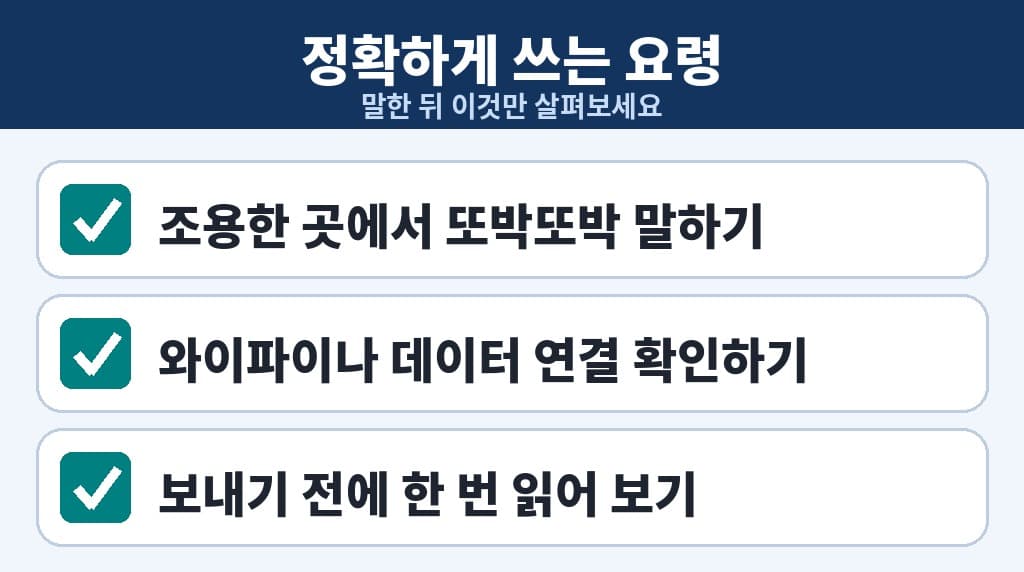
음성 입력은 요령만 알면 훨씬 정확해집니다. 아래 세 가지를 기억해 두세요.
- 조용한 곳에서 입에서 한 뼘쯤 떨어뜨려 또박또박 말합니다.
- 와이파이나 모바일 데이터가 연결되어 있는지 확인합니다. 인터넷이 끊기면 음성 입력이 되지 않을 수 있습니다.
- 말이 끝나면 보내기 전에 한 번 읽어 봅니다. 사람 이름이나 낯선 단어는 가끔 틀리게 바뀌기도 합니다.
처음에는 짧은 안부 인사부터 시도해 보세요. 가족에게 보내는 “점심 드셨어요?” 같은 한 문장이면 충분합니다. 몇 번 해 보시면 자판보다 훨씬 편하다는 것을 느끼실 겁니다.
글씨가 작아서 불편하셨다면 시니어 카카오톡 글씨 크기 키우기 및 눈 피로 줄이는 설정 3가지 글을 함께 보시면 좋습니다. 영상 속 말소리를 놓치는 일이 잦으셨다면 시니어 유튜브 자막 설정 및 재생 속도 시원하게 맞추는 방법 3가지 글도 도움이 됩니다.
이번 한글날에는 소중한 분께 말로 쓴 안부 문자 한 통 보내 보시는 건 어떨까요. 편안한 연휴 보내시길 바랍니다.
화면 구성과 메뉴 이름은 기종과 소프트웨어 버전에 따라 다를 수 있습니다. 설정 방법은 발행 전에 본인 스마트폰으로 한 번 확인해 보세요.