
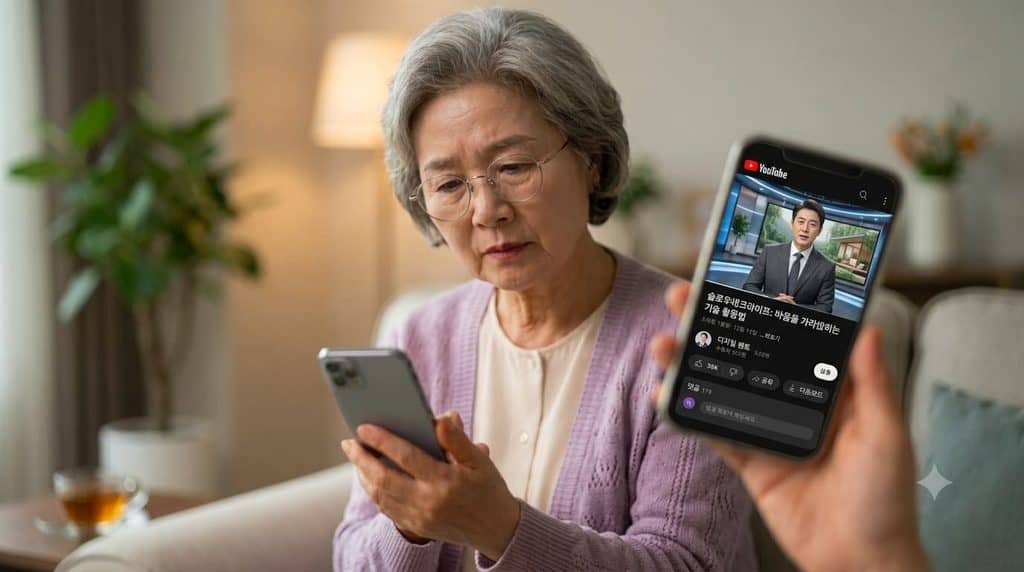
시니어 유튜브 자막 설정과 재생 옵션 조절은 매일 다양한 영상 콘텐츠를 즐기는 50대 이상 중장년층이 눈과 귀의 피로 없이 편안하게 정보를 얻기 위한 필수 디지털 설정입니다. 스마트폰으로 유튜브를 볼 때 빠른 말소리를 놓치거나, 깨알 같은 기본 자막 글씨 때문에 인상을 찌푸리게 되는 경우가 많습니다.
화면 속 자막이 너무 작거나 배경 색상과 겹쳐 읽기 어려우면 안구 건조와 시력 피로가 급격히 쌓이게 됩니다. 유튜브 앱 자체에서 제공하는 자막 및 재생 속도 옵션을 내 신체 조건에 맞게 변경해 두면 훨씬 쾌적하고 품격 있는 영상 시청 환경을 만들 수 있습니다.
오늘은 50대 이상 시니어가 유튜브를 한눈에 선명하게 감상할 수 있도록 돕는 실전 활용 수칙 3가지를 정리해 드립니다.
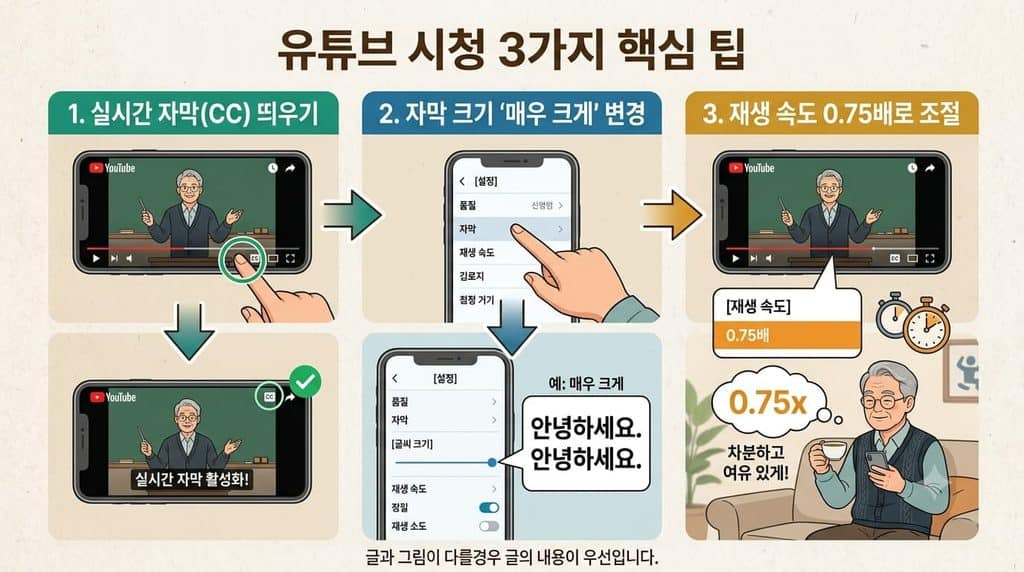
1. 터치 한 번으로 켜는 ‘자동 자막(CC) 기능’ 활용하기
강의나 뉴스, 요리 영상 등에서 말소리가 배경음악에 묻혀 잘 안 들릴 때는 자막 기능을 즉시 활성화하는 것이 좋습니다.
CC 자막 켜기
- 유튜브에서 시청할 영상을 재생합니다.
- 화면 중앙을 가볍게 한 번 터치하면 상단에 여러 아이콘이 나타납니다.
- 상단 우측의 [CC]라고 적힌 아이콘을 누릅니다. 아이콘이 활성화되면서 유튜버의 음성이 실시간 텍스트 자막으로 화면 하단에 표시됩니다.
2. 답답한 자막 글씨를 큼직하게 키우는 ‘자막 크기 변경’
기본 자막 크기가 너무 작거나 얇아 보기가 답답하다면 자막 크기와 스타일을 직접 확대할 수 있습니다.
자막 설정 변경 순서
- 유튜브 앱 우측 하단의 [프로필(나)] 아이콘을 누른 뒤, 우측 상단 [톱니바퀴(설정)]로 이동합니다.
- 설정 메뉴 중 [자막]을 클릭합니다.
- ‘자막 크기 및 스타일’ 메뉴로 들어가 [자막 크기]를 ‘매우 크게’ 또는 ‘크게’로 변경해 줍니다.
- 필요시 자막 배경을 검은색으로, 글꼴을 흰색으로 지정하면 가독성이 극대화되어 노안이 있더라도 시원하게 읽을 수 있습니다.
3. 빠른 말소리를 여유 있게 듣는 ‘재생 속도 조절(0.75배속)’
진행자의 말이 너무 빠르거나 정보량이 많아 이해하기 부담스러울 때는 영상 재생 속도를 살짝 낮춰보세요.
재생 속도 조절 방법
- 영상 재생 화면을 터치한 후 우측 상단의 [톱니바퀴(설정)] 아이콘을 누릅니다.
- 메뉴 중 [재생 속도]를 선택합니다.
- 기본값인 ‘일반’ 대신 [0.75배]를 선택해 줍니다.
- 음성의 톤이 뭉개지지 않으면서도 말마디 사이가 여유로워져 빠른 대화도 놓치지 않고 차분히 이해할 수 있습니다.
결론
시니어 유튜브 자막 설정과 속도 변경은 스마트폰 기기에 나를 맞추는 것이 아니라, 나의 시각과 청각 환경에 맞게 콘텐츠를 길들이는 똑똑한 활용 습관입니다.
오늘 알아본 유튜브 시청 3가지 핵심 팁을 기억해 보세요.
- [CC] 버튼을 눌러 화면에 실시간 자막 띄우기
- [설정 ➔ 자막] 메뉴에서 글씨 크기를 ‘매우 크게’ 변경하기
- [재생 속도]를 0.75배로 조절해 차분하고 여유 있게 시청하기
지금 바로 자주 보는 유튜브 영상을 켜고 자막 크기를 시원하게 키워보세요. 영상 속 지식과 즐거움이 한결 또렷하게 다가올 것입니다.
SlowTechLife는 앞으로도 50대 이상 시니어 여러분의 스마트하고 품격 있는 디지털 라이프스타일을 지속적으로 응원합니다.