
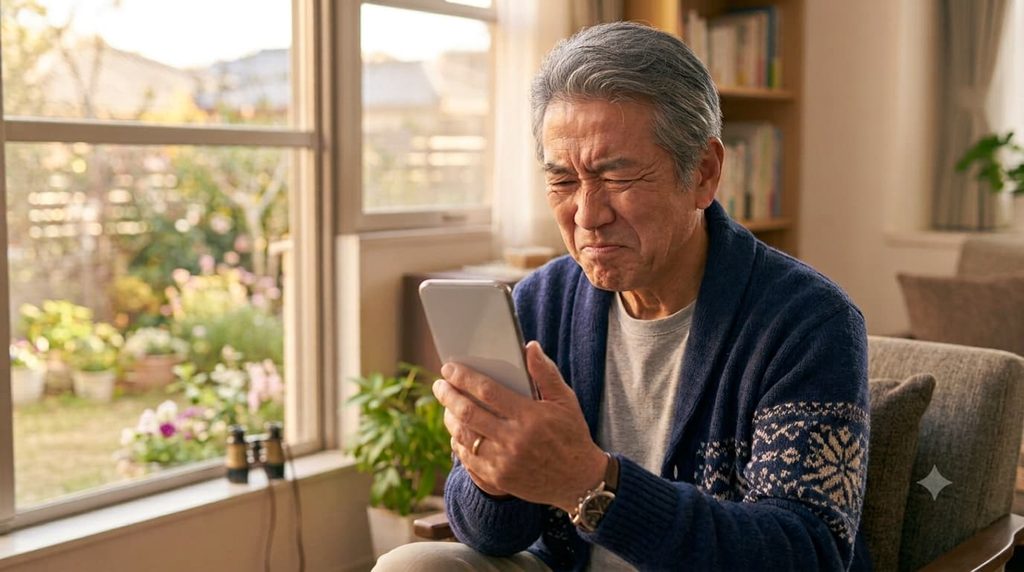
시니어 스마트폰 글자 크기 조절은 디지털 기기 사용 시 눈의 피로를 줄이고 편안한 일상을 누리기 위한 가장 기본적인 설정입니다. 50대 이후 자연스럽게 찾아오는 노안으로 인해 작은 스마트폰 화면 속 글씨를 읽을 때 눈을 가늘게 뜨거나 돋보기를 찾는 일이 빈번해집니다.
그러나 내 눈의 시력에 맞추어 스마트폰 화면을 최적화해 두지 않으면, 눈의 모양체 근육이 지속적으로 긴장하여 안구 건조증과 두통을 유발할 수 있습니다. 기계의 기본 설정에 내 눈을 맞출 필요 없이, 나에게 꼭 맞게 스마트폰 환경을 변경하는 것이 중요합니다.
오늘은 돋보기 없이도 문자 메시지, 뉴스, 카카오톡을 시원하고 명확하게 읽을 수 있는 스마트폰 화면 설정법 3가지를 정리해 드립니다.
1. 스마트폰 글자 크기 및 글꼴 스타일 변경하기
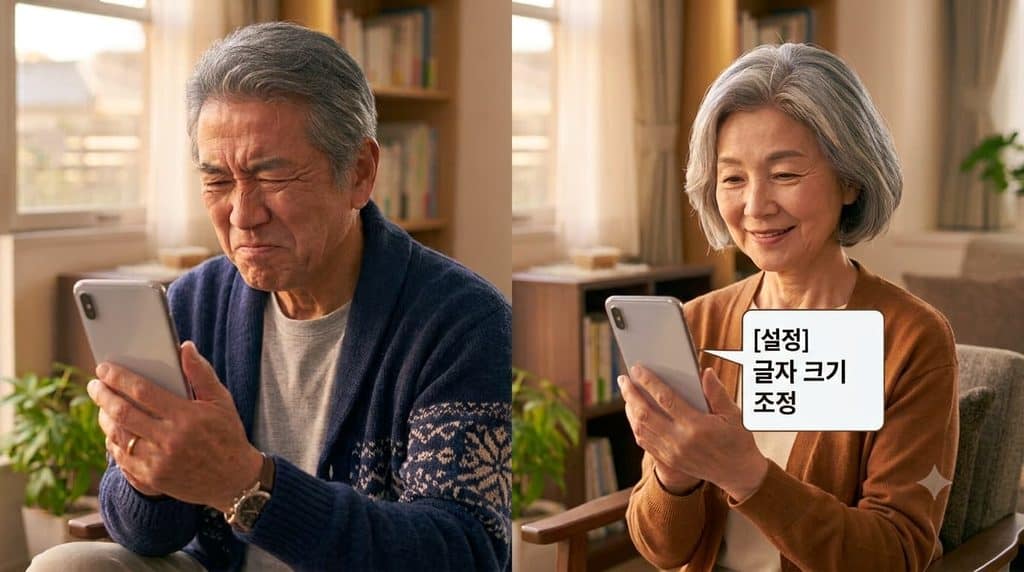
가장 쉽고 기본적인 방법은 스마트폰 시스템 자체의 글꼴 크기를 한 단계 이상 키우는 것입니다.
갤럭시 스마트폰 설정 방법
- 스마트폰 홈 화면에서 [설정(톱니바퀴 아이콘)] 앱을 엽니다.
- [접근성] 메뉴를 선택한 뒤 [시각 보조] 선택, [글자 크기와 스타일]로 들어갑니다.
- 하단의 ‘글자 크기’ 슬라이더를 오른쪽으로 이동시켜 내 눈에 가장 편안한 크기로 조정합니다.
- 필요시 ‘굵은 글씨’ 스위치를 켜주면 글자 테두리가 선명해져 가독성이 크게 향상됩니다.
아이폰 설정 방법
- [설정] ➔ [디스플레이 및 밝기]로 들어갑니다.
- [텍스트 크기]를 눌러 하단 슬라이더를 조절합니다.
- 더 큰 글씨를 원할 경우 [설정] ➔ [손쉬운 사용] ➔ [디스플레이 및 텍스트 크기] ➔ [더 큰 텍스트]를 선택한 후 ‘글자 더 크게 조절’을 켜고 슬라이더를 조절하면 한층 더 시원한 크기로 변경할 수 있습니다.
2. 글자뿐만 아니라 전체 화면을 키우는 ‘화면 크게 보기’
글자 크기만 키울 경우 버튼이나 이미지, 일부 앱 화면이 그대로 유지되어 답답함을 느낄 수 있습니다. 이때는 화면 전체 요소의 비율을 키우는 설정을 활용합니다.
화면 레이아웃 확대 갤럭시 설정 방법
- [설정] ➔ [접근성] ➔ [시각 보조] ➔ [화면 크게/작게] 메뉴로 이동합니다.
- 슬라이더를 조절하면 글자뿐만 아니라 아이콘과 버튼 등 화면의 주요 요소도 전반적으로 크게 표시할 수 있습니다. 다만 앱에 따라 적용 범위는 다를 수 있습니다.
화면 레이아웃 확대 아이폰 설정 방법
- [설정] ➔ [디스플레이 및 밝기] ➔ [디스플레이 확대/축소] ➔ [더 큰 텍스트] 를 통해 전체적인 화면 표시 크기를 키울 수 있습니다.
3. 필요할 때만 확대해서 보는 ‘손쉬운 돋보기 기능’
문서나 웹서핑 중 특정 부분의 작은 글씨나 사진만 부분적으로 크게 확대해서 보고 싶을 때는 돋보기 바로가기 기능을 활성화해 두면 유용합니다.
삼중 터치 돋보기 및 확대 창
- [설정] ➔ [손쉬운 사용] ➔ [시각 보조] ➔ [확대] 기능을 켭니다.
- 이 기능을 설정해 두면 화면을 한 손가락으로 세 번 빠르게 누르는 것만으로 화면을 확대할 수 있습니다. 확대된 화면에서는 손가락으로 화면을 이동하거나 두 손가락을 오므리거나 벌려 확대 배율을 조절할 수 있습니다.
결론
시니어 스마트폰 글자 크기 조절은 작은 변화지만 매일 경험하는 디지털 삶의 질을 크게 높여줍니다.
오늘 바로 실천해 볼 3가지 핵심 설정을 기억해 보세요.
- [디스플레이] 메뉴에서 글자 크기 및 굵은 글씨 설정하기
- 화면 크게 보기 기능으로 아이콘과 버튼 비율 확장하기
- 손쉬운 사용 돋보기 기능을 켜두고 필요할 때 부분 확대하기
지금 바로 스마트폰 설정을 열고 글자 크기를 한 단계 올려보세요. 시원하게 보이는 화면만큼이나 눈과 마음이 한결 편안해질 것입니다.
SlowTechLife는 앞으로도 50대 이상 시니어 여러분의 편안하고 주도적인 디지털 라이프스토리를 지속적으로 지원합니다.